
Si buscas un programa estadístico gratuito que te permita trabajar como en SPSS sin pagar una licencia de miles de euros al año, Jamovi es, hoy por hoy, la opción más accesible, completa y recomendada tanto para estudiantes como para investigadores y profesionales. En esta guía encontrarás todo lo que necesitas para empezar a usarlo desde cero.
Descarga rápida
- Descargar Jamovi gratis desde la web oficial: Windows, Mac, Linux y ChromeOS, sin registro.
- Usar Jamovi online en el navegador, sin instalar nada.
- Ponerlo en español: menú principal > Preferences > Application > idioma.
Qué es Jamovi y para qué sirve
Jamovi es un programa de análisis estadístico de código abierto, gratuito y multiplataforma, construido sobre el lenguaje de programación R. Fue desarrollado por Jonathon Love, Damian Dropmann y Ravi Selker con un objetivo concreto: ofrecer una interfaz gráfica intuitiva que permita realizar análisis estadísticos rigurosos sin necesidad de escribir ni una sola línea de código. El resultado es una herramienta que combina la potencia estadística de R con la accesibilidad visual que los usuarios de SPSS ya conocen.
El programa estadístico Jamovi sirve para realizar desde descripciones básicas de datos hasta análisis complejos como modelos de ecuaciones estructurales, análisis factorial confirmatorio o metaanálisis. Se utiliza ampliamente en psicología, ciencias de la salud, ciencias sociales, educación e investigación universitaria, y está ganando terreno en entornos donde SPSS era el único referente hasta hace poco.
Jamovi es gratis: licencia y modelo de distribución
Sí, Jamovi es completamente gratuito. Se distribuye bajo licencia AGPL (Affero General Public License), lo que significa que cualquier persona puede descargarlo, usarlo y modificarlo sin restricciones ni pagos. No existe una versión de pago con funciones adicionales bloqueadas: todo lo que ofrece el programa es accesible para cualquier usuario desde el primer momento. Los módulos adicionales que amplían sus capacidades también son gratuitos y se instalan directamente desde la propia aplicación.
Sin licencia, sin suscripción, sin limitaciones. Disponible para Windows, Mac, Linux, ChromeOS y en versión online (Jamovi Cloud). Descarga directa desde jamovi.org sin necesidad de registro previo.
Jamovi vs SPSS: comparativa completa
Para entender el valor real del programa estadístico Jamovi, conviene situarlo frente a SPSS con datos concretos. La diferencia más evidente es económica, pero no es la única.
| Característica | Jamovi | IBM SPSS |
|---|---|---|
| Precio | Gratuito (código abierto) | Desde ~3.830 $/año hasta ~25.200 $/año |
| Motor estadístico | R (invisible para el usuario) | Motor propietario IBM |
| Interfaz | Una sola pantalla con datos + resultados en tiempo real | Tres ventanas separadas (datos, resultados, sintaxis) |
| Curva de aprendizaje | Baja: intuitivo desde el primer día | Media-alta: requiere conocer la lógica de IBM |
| Estadística bayesiana | Sí (vía módulo JSQ) | No de forma nativa |
| Análisis frecuentista | Sí (completo para el 90% de los análisis habituales) | Sí (más amplio en análisis muy específicos) |
| Módulos extensibles | Sí, instalables desde la propia interfaz (comunidad activa) | Add-ons de pago adicional |
| Compatibilidad archivos | CSV, Excel, .sav (SPSS), .sas7bdat (SAS), .dta (Stata), ODS | Principalmente .sav, CSV, Excel |
| Tamaño del efecto | Sí, integrado en los análisis | No integrado de forma nativa |
| Potencia estadística | Sí (módulo jpower) | No incluido |
| Metaanálisis | Sí (módulo MAJOR) | No disponible |
| Sistemas operativos | Windows, macOS, Linux, ChromeOS, navegador web | Windows, macOS |
| Actualización de resultados | Dinámica, en tiempo real al cambiar opciones | Se requiere ejecutar de nuevo el análisis |
| Exportación de resultados | PDF, Word, HTML, archivos .omv editables | Formato .spv, requiere conversión manual |
| Registro requerido | No | Sí (incluso para versión de prueba) |
Un estudio publicado en una revista médica evaluó la percepción de residentes en medicina sobre Jamovi frente a IBM SPSS y concluyó que los usuarios no solo valoraban la equivalencia funcional de Jamovi para los análisis habituales, sino que además reportaban un ahorro significativo de tiempo en comparación con SPSS, precisamente porque Jamovi presenta datos y resultados en una única pantalla y los recalcula de forma dinámica.
Funciones y análisis estadísticos de Jamovi
El programa Jamovi cubre la práctica totalidad de los análisis que cualquier investigador, estudiante o profesional necesita en su trabajo cotidiano. Su arquitectura se basa en módulos: un núcleo funcional instalado por defecto y una biblioteca de módulos adicionales que pueden instalarse en segundos.
Análisis incluidos en la instalación base
Estadistica Descriptiva
- Media, mediana, moda
- Desviación estándar y varianza
- Asimetría, curtosis, percentiles
- Tablas de frecuencias
- Histogramas, boxplots, Q-Q plots
- Gráficos de barras y de dispersión
Pruebas de Hipotesis
- Prueba T (una muestra, dos muestras, muestras relacionadas)
- ANOVA de un factor y factorial
- ANCOVA y MANCOVA
- ANOVA de medidas repetidas
- Prueba de Kolmogorov-Smirnov y Shapiro-Wilk
- Prueba de Levene de homocedasticidad
Regresion y Correlacion
- Regresión lineal (simple y múltiple)
- Regresión logística binaria, ordinal y multinomial
- Correlación de Pearson, Spearman y Kendall
- Matrices de correlación
- Tablas de contingencia y Chi-cuadrado
- Pruebas no paramétricas (Mann-Whitney, Kruskal-Wallis)
Fiabilidad y Factorial
- Análisis de fiabilidad: Alfa de Cronbach y Omega
- Análisis Factorial Exploratorio (AFE)
- Análisis de Componentes Principales (ACP)
- Análisis de escala
- Índices AVE y fiabilidad compuesta
- Coeficiente Kappa y concordancia entre evaluadores
Módulos adicionales de Jamovi
Una de las mayores ventajas del programa estadístico Jamovi frente a SPSS es su sistema de módulos extensibles, desarrollados por la comunidad científica de forma altruista. Se instalan con un clic desde el menú «+» de la aplicación y amplían las capacidades del software sin coste adicional.
Estadística bayesiana: Factor de Bayes para pruebas T, ANOVA y correlaciones.
Metaanálisis completo: forest plot, funnel plot, análisis de heterogeneidad.
Modelos de Ecuaciones Estructurales (SEM) y análisis de senderos (path analysis).
Análisis de mediación y moderación, con modelos de interacción y efectos indirectos.
Cálculo del tamaño muestral y potencia estadística, ausente en SPSS.
Machine learning: k-means, análisis de correspondencia múltiple, dendogramas, análisis factorial confirmatorio avanzado.
Cómo descargar Jamovi gratis: guía por sistema operativo
Descargar Jamovi es un proceso rápido y sin complicaciones. No requiere registro, ni tarjeta de crédito, ni código de activación. A continuación se detallan los pasos según tu sistema operativo.
Descargar Jamovi en Windows
- Accede a jamovi.org/download.html desde tu navegador
- Selecciona la versión para Windows: elige entre la versión Solid (estable, recomendada) o la versión Current (con las últimas funciones)
- Descarga el archivo .exe (aproximadamente 260 MB)
- Ejecuta el instalador como administrador y sigue el asistente
- Si tu institución bloquea instaladores, descarga la versión .zip portátil, descomprímela y ejecuta jamovi.exe directamente desde la carpeta bin
Jamovi para Windows es compatible con Windows Vista de 64 bits en adelante, incluyendo Windows 10 y Windows 11. No existe versión para sistemas de 32 bits.
Descargar Jamovi en Mac
- Accede a jamovi.org/download.html
- Descarga el archivo .dmg para macOS (compatible con macOS 10.9 Mavericks en adelante)
- Haz doble clic en el archivo descargado y arrastra el icono de Jamovi a la carpeta Aplicaciones
- Jamovi para Mac incluye un mecanismo de actualización automática que avisa cuando hay nuevas versiones disponibles
Instalar Jamovi en Linux y ChromeOS
- Instala Flatpak si aún no está disponible en tu distribución
- Añade el repositorio Flathub:
flatpak remote-add --if-not-exists flathub https://dl.flathub.org/repo/flathub.flatpakrepo - Instala Jamovi:
flatpak install flathub org.jamovi.jamovi - Lanza la aplicación:
flatpak run org.jamovi.jamovi
Para Chromebooks, el proceso es idéntico al de Linux, ya que ChromeOS admite aplicaciones Flatpak. Algunos Chromebooks pueden mostrar una pantalla en blanco al iniciar; en ese caso, la documentación oficial de Jamovi incluye instrucciones específicas para resolverlo.
Jamovi online: la versión en la nube
Si no puedes instalar software en tu equipo, Jamovi Cloud permite usar el programa directamente desde el navegador web sin instalación. Disponible en cloud.jamovi.org, ofrece las mismas funciones que la versión de escritorio y almacena los proyectos en la nube, facilitando el trabajo colaborativo. Es especialmente útil en entornos universitarios con restricciones de instalación o para trabajar desde tablets e iPads.
Otras alternativas gratuitas a SPSS
Jamovi no es la única opción. Existen otras herramientas estadísticas gratuitas con enfoques diferentes que pueden complementar o sustituir a SPSS según tus necesidades.
Guía rápida para usar Jamovi desde cero
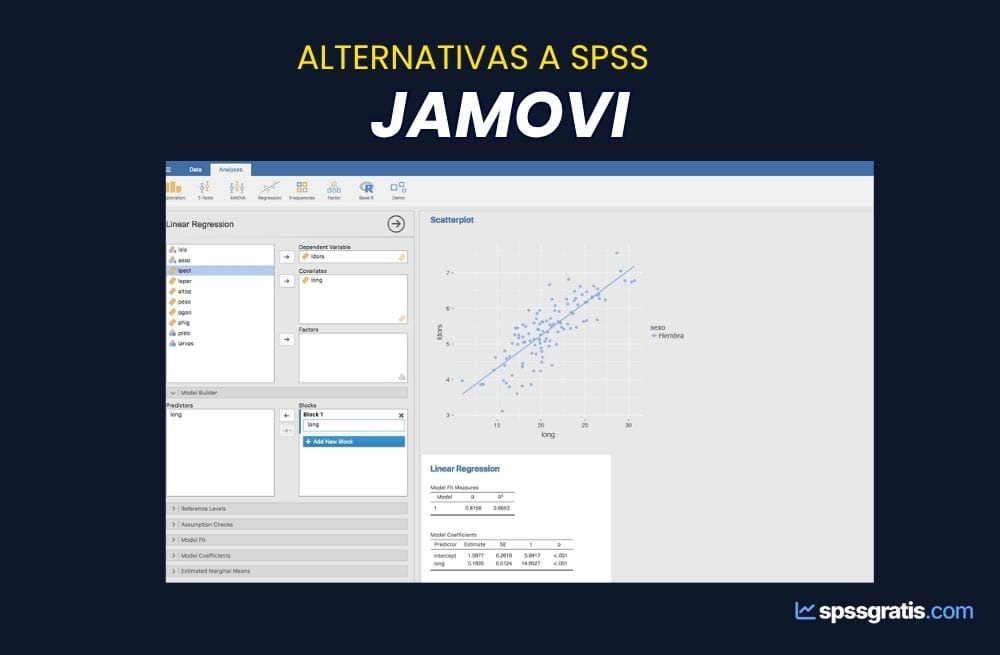
Una vez descargado e instalado el programa estadístico Jamovi, la curva de aprendizaje es muy corta. La interfaz se divide en tres zonas principales: el panel de datos (izquierda), el panel de opciones de análisis (centro) y el panel de resultados (derecha). Todo sucede en una única pantalla, y los resultados se actualizan en tiempo real conforme se activan o desactivan opciones.
Paso 1: Importar datos a Jamovi
Jamovi acepta archivos en formato CSV, Excel (.xlsx), SPSS (.sav), SAS (.sas7bdat), Stata (.dta) y OpenDocument (.ods). Para importar un archivo, haz clic en el icono de las tres líneas (menú principal, esquina superior izquierda) y selecciona «Open». También puedes arrastrar el archivo directamente sobre la ventana del programa. Si copias datos directamente desde Excel, puedes pegarlos en la hoja de datos de Jamovi sin necesidad de guardar primero un archivo.
Paso 2: Configurar las variables
Jamovi distingue entre variables nominales, ordinales, continuas e ID. El tipo de variable determina qué análisis estarán disponibles para cada columna. Para cambiar el tipo de una variable, haz doble clic sobre el nombre de la columna o clic en el icono que aparece a su izquierda. También puedes transformar variables usando el menú «Computed Variables» para crear nuevas columnas a partir de fórmulas o recodificaciones.
Paso 3: Realizar un análisis descriptivo
- Ve al menú Exploration en la barra superior y selecciona «Descriptives»
- Arrastra las variables de interés al cuadro «Variables»
- Si quieres comparar grupos, arrastra la variable de agrupación al cuadro «Split by»
- Activa las estadísticas que necesitas en el panel de opciones: medidas de tendencia central, dispersión, distribución y percentiles
- Para añadir gráficos (histogramas, boxplots, Q-Q plots), despliega la sección «Plots» y marca las opciones deseadas
Paso 4: Prueba T en Jamovi
- Selecciona el menú T-Tests en la barra superior
- Elige el tipo de prueba: muestras independientes, muestras relacionadas o una muestra
- Arrastra la variable dependiente (cuantitativa) al cuadro correspondiente
- Para muestras independientes, arrastra la variable de agrupación al cuadro «Grouping Variable»
- Activa las opciones adicionales según necesidad: tamaño del efecto (Cohen’s d), intervalos de confianza, estadístico de Welch, gráficos descriptivos
- Los resultados aparecen de forma instantánea en el panel derecho
Paso 5: ANOVA en Jamovi
- Accede al menú ANOVA de la barra superior
- Selecciona el tipo: ANOVA de un factor, ANOVA factorial, ANCOVA, MANOVA o medidas repetidas
- Asigna la variable dependiente y el/los factor/es
- Activa las pruebas post hoc (Tukey, Bonferroni, Scheffé) si el ANOVA resulta significativo
- Activa las medidas de tamaño del efecto: eta cuadrado (η²), eta cuadrado parcial o omega cuadrado
- Añade gráficos de perfil en la sección «Estimated Marginal Means» para visualizar las diferencias entre grupos
Paso 6: Prueba de normalidad en Jamovi
Antes de decidir entre un análisis paramétrico o no paramétrico, es fundamental comprobar la normalidad de los datos. En Jamovi, la prueba de normalidad se realiza desde el menú Exploration > Descriptives, activando en la sección «Statistics» las opciones de Shapiro-Wilk (recomendada para muestras pequeñas, n < 50) o Kolmogorov-Smirnov (para muestras más grandes). Adicionalmente, la activación del Q-Q plot en la sección de gráficos permite una inspección visual de la normalidad.
Paso 7: Regresión lineal en Jamovi
- Ve al menú Regression y selecciona «Linear Regression»
- Arrastra la variable dependiente (criterio) al cuadro correspondiente
- Añade los predictores (variables independientes) al cuadro «Covariates»
- En la sección «Model Fit» activa el R², R² ajustado y el estadístico F
- En «Model Coefficients» activa los coeficientes estandarizados (beta) e intervalos de confianza
- Verifica los supuestos del modelo en la sección «Assumption Checks»: autocorrelación (Durbin-Watson), multicolinealidad (VIF), homocedasticidad y normalidad de los residuos
Paso 8: Instalar módulos adicionales en Jamovi
- Haz clic en el icono «+» situado en la parte derecha de la barra de menús
- Se abrirá la biblioteca de módulos disponibles
- Localiza el módulo que necesitas (MAJOR, medmod, jpower, SEMJamovi, etc.) y haz clic en «Install»
- Una vez instalado, aparecerá un nuevo menú en la barra superior con las funciones del módulo
- Los módulos no requieren reiniciar la aplicación
Paso 9: Exportar resultados desde Jamovi
Los resultados generados en Jamovi pueden exportarse en varios formatos. Desde el menú principal (icono de tres líneas), selecciona «Export» y elige entre PDF, HTML o documento Word. Para copiar una tabla o gráfico individual al portapapeles, haz clic derecho sobre el elemento en el panel de resultados y selecciona «Copy». El archivo del proyecto se guarda en formato .omv, que es el formato nativo de Jamovi y conserva todos los análisis y configuraciones para poder editarlos posteriormente.
«Los residentes en Medicina reportan que trabajar con Jamovi les ahorra tiempo respecto a IBM SPSS, ya que ofrece en una misma pantalla la visualización de los datos, los resultados y las opciones de cada análisis.»
— Estudio comparativo publicado en revista de educación médica
Tabla de contingencia en Jamovi paso a paso
La tabla de contingencia es uno de los análisis más utilizados en ciencias sociales y de la salud. En Jamovi, se realiza desde el módulo Frequencies:
- Accede al menú Frequencies en la barra superior
- Selecciona «Contingency Tables» (o «Independent Samples» para Chi-cuadrado entre grupos)
- Arrastra la primera variable categórica al cuadro «Rows» y la segunda al cuadro «Columns»
- Activa en la sección «Statistics» la prueba Chi-cuadrado (χ²), la V de Cramer y el coeficiente de contingencia para medir la asociación
- En la sección «Cells» puedes mostrar frecuencias observadas, esperadas, porcentajes por fila, columna o total
Jamovi en español: idioma y localización
Jamovi está disponible en español. Para cambiar el idioma de la interfaz, accede al menú principal (icono de tres líneas) y selecciona Preferences > Application. En el desplegable de idioma, elige «Español» y reinicia la aplicación. Todos los menús, etiquetas de análisis y mensajes de error aparecerán en español. Los manuales y guías oficiales también tienen traducción al español disponible en la web de la comunidad.
Jamovi vs JASP: cuál elegir según tu caso
Tanto Jamovi como JASP son alternativas gratuitas a SPSS construidas sobre R, pero tienen enfoques distintos. JASP prioriza la estadística bayesiana y la generación automática de resultados en formato APA, mientras que Jamovi ofrece mayor flexibilidad para gestionar y transformar datos, un sistema de módulos más extenso desarrollado por la comunidad y una interfaz que muchos usuarios encuentran más ágil para el trabajo del día a día. La elección práctica suele depender del tipo de análisis: si necesitas bayesiana avanzada, JASP; si necesitas metaanálisis, SEM o modelos de mediación/moderación, Jamovi con sus módulos específicos puede ser más completo.
| Aspecto | Jamovi | JASP |
|---|---|---|
| Estadística bayesiana | Vía módulo JSQ (instalable) | Integrada y nativa en todos los análisis |
| Edición de datos | Más potente: filtros, variables computadas, recodificaciones | Básica, diseñada para importar datos ya limpios |
| Sistema de módulos | Muy extenso, comunidad muy activa | Módulos oficiales, catálogo más pequeño |
| Formato de resultados | Exportable a Word, PDF, HTML | Tablas APA directas, mejor para publicaciones |
| SEM / path analysis | Sí (módulos SEMJamovi y pathj) | Sí (módulo integrado) |
| Metaanálisis | Sí (módulo MAJOR) | Sí (módulo integrado) |
| Integración con OSF | No nativa | Sí, integración directa con Open Science Framework |
Preguntas frecuentes sobre Jamovi
Qué es Jamovi y para qué sirve
Jamovi es un programa estadístico gratuito y de código abierto construido sobre el lenguaje R. Sirve para realizar análisis estadísticos de todo tipo: desde estadística descriptiva básica hasta regresiones complejas, ANOVA, análisis factorial, tablas de contingencia, pruebas de normalidad y, mediante módulos adicionales, metaanálisis, modelos de ecuaciones estructurales y análisis bayesiano. Su punto diferencial es que toda esta potencia estadística se ofrece a través de una interfaz gráfica intuitiva que no requiere saber programar.
Jamovi es gratis: ¿tiene alguna limitación por ser gratuito?
Jamovi es completamente gratuito sin ningún tipo de limitación funcional. No hay una versión «premium» con más análisis, no existen límites en el tamaño del archivo de datos y los módulos adicionales también son gratuitos. La única diferencia con SPSS de pago reside en algunos análisis muy específicos (como ciertos modelos de supervivencia o análisis multinivel muy complejos) que SPSS incorpora de forma nativa y que en Jamovi requieren instalar un módulo adicional o pasar a R directamente.
¿Se puede descargar Jamovi gratis en español?
Sí. La descarga de Jamovi desde jamovi.org/download.html es gratuita y el programa puede configurarse en español desde las preferencias de la aplicación. También existen manuales y guías en español disponibles para facilitar el aprendizaje, incluido el manual oficial y guías universitarias publicadas por instituciones como la Universidad de Zaragoza o la UAB.
¿Jamovi funciona en iPad y Android?
No existe una app nativa de Jamovi para iOS o Android. Sin embargo, Jamovi Cloud (cloud.jamovi.org) puede usarse desde el navegador de cualquier tablet o dispositivo móvil, lo que permite trabajar con Jamovi en iPad de forma funcional a través del navegador. Para un uso cómodo en tablet se recomienda una pantalla de al menos 10 pulgadas.
¿Cómo citar Jamovi en una tesis o publicación?
La cita oficial recomendada por los creadores de Jamovi es: The jamovi project (año). jamovi (Versión X.X) [Computer Software]. Recuperado de https://www.jamovi.org. Para obtener la cita en formato APA, Vancouver u otros estilos con la versión exacta que estás usando, accede al menú principal de Jamovi, selecciona «About» y copia la referencia bibliográfica que el propio programa genera automáticamente.
¿Jamovi puede abrir archivos de SPSS (.sav)?
Sí. Jamovi es compatible con los archivos .sav de SPSS, así como con archivos de SAS (.sas7bdat) y Stata (.dta). Esto elimina cualquier fricción en la migración desde SPSS: puedes continuar trabajando con todos tus datasets existentes sin necesidad de convertirlos o exportarlos a otro formato.
¿Es Jamovi adecuado para investigación académica y tesis doctorales?
Totalmente. Jamovi es ampliamente utilizado en investigación académica en psicología, medicina, ciencias de la salud y ciencias sociales. Sus análisis están respaldados por los paquetes estadísticos de R, que son el estándar en la comunidad científica internacional. Varios estudios comparativos han confirmado que cubre el 90% de los análisis estadísticos habituales en psicología e investigación clínica, y sus módulos adicionales añaden capacidades que SPSS no ofrece de forma nativa, como el metaanálisis o el cálculo de potencia estadística.
¿Quieres probar SPSS antes de decidirte?
IBM SPSS ofrece una versión de prueba legal y gratuita por tiempo limitado. Si necesitas evaluar si sus funciones justifican el coste de la licencia, aquí tienes toda la información actualizada.
Cómo probar SPSS gratis de forma legal