

SPSS es un programa de análisis estadístico creado para procesar datos de encuestas e investigaciones. Su nombre original, Statistical Package for the Social Sciences, explica su propósito inicial. Hoy, bajo el nombre IBM SPSS Statistics, es una herramienta estándar en universidades para trabajos de fin de grado o máster, ya que permite realizar análisis complejos a través de menús, sin necesidad de escribir código. La versión vigente, según la web de IBM consultada el 9 de noviembre de 2026, es la IBM SPSS Statistics v32.
Qué es exactamente SPSS
SPSS es un entorno de trabajo completo para datos cuantitativos. Integra la gestión de bases de datos, la ejecución de análisis estadísticos y la creación de informes gráficos. Su diseño por ventanas separa los datos brutos de los resultados, lo que evita sobrescribir información por error, un problema común en hojas de cálculo. El formato nativo de los datos, el archivo .sav, incluye un diccionario interno que guarda el significado de cada variable y código, facilitando el trabajo en equipo y la reproducibilidad.
Para qué sirve en un trabajo académico
En un TFG o TFM, SPSS se usa para tres tareas principales. Primero, describir la muestra: calcular medias, desviaciones estándar y frecuencias de las variables demográficas o de interés. Segundo, comprobar relaciones: hacer tablas cruzadas con chi cuadrado para variables categóricas, o calcular correlaciones y regresiones lineales para estudiar asociaciones entre variables numéricas. Tercero, comparar grupos: aplicar pruebas t para comparar dos grupos, o ANOVA para más de dos, y verificar si las diferencias observadas son estadísticamente significativas. Estos análisis se ejecutan desde el menú Analizar y los resultados se presentan en tablas listas para copiar al informe.
Módulos y ediciones actuales
IBM comercializa SPSS Statistics a través de una suscripción base y paquetes complementarios. La suscripción base cubre las funciones esenciales para la mayoría de trabajos universitarios: estadística descriptiva, pruebas t, ANOVA de un factor, correlaciones, regresión lineal simple y múltiple, análisis factorial exploratorio y cálculo de la fiabilidad (Alfa de Cronbach). Para análisis más especializados, existen paquetes añadidos como Custom Tables and Advanced Statistics (que incluye modelos lineales generalizados y análisis de supervivencia) o Forecasting and Decision Trees (para series temporales). La composición exacta de estos paquetes puede cambiar entre versiones, por lo que conviene consultar la oferta actual en el sitio web de IBM.
Cómo conseguir SPSS de forma legal
SPSS es software comercial, pero existen vías legales para acceder a él sin incurrir en piratería, la cual conlleva riesgos de malware e incumplimiento de la licencia.

- Prueba gratuita de IBM: IBM ofrece una evaluación temporal de su software. Los detalles, como la duración y los términos, se publican en su página de prueba (https://www.ibm.com/products/spss-statistics/trial) y pueden cambiar. Para instalarla en Windows o macOS, puedes seguir las guías paso a paso de SPSS para Windows y SPSS para Mac.
- Licencia institucional: Muchas universidades tienen acuerdos de campus que permiten a estudiantes y personal descargar y usar el software sin costo adicional durante sus estudios. El primer paso es consultar con el servicio de informática o la biblioteca de la universidad.
- Opciones para estudiantes: Existen licencias educativas con precios reducidos, como el GradPack, que se alquila por períodos de 6 o 12 meses. Para conocer las opciones vigentes y cómo acceder a ellas, visita la página específica sobre SPSS para estudiantes.
- Alternativas gratuitas y legales: Programas como Jamovi, JASP o PSPP ofrecen funcionalidades similares con interfaces de menús y son completamente gratuitos. Una comparación detallada está disponible en la guía de alternativas gratuitas a SPSS.
Cómo funciona SPSS por dentro: las ventanas clave
Al iniciar SPSS, se abren dos ventanas principales: el Editor de datos y el Visor de resultados. El Editor de datos tiene dos vistas. La Vista de datos muestra los valores en una cuadrícula, donde cada fila es un caso (por ejemplo, un participante) y cada columna una variable.

La Vista de variables es donde se define el diccionario de datos: el nombre de la variable, su tipo (numérico, cadena de texto, fecha), las etiquetas para los valores (por ejemplo, 1 = «Sí», 2 = «No») y cómo se deben tratar los valores perdidos. Esta información viaja dentro del archivo .sav.

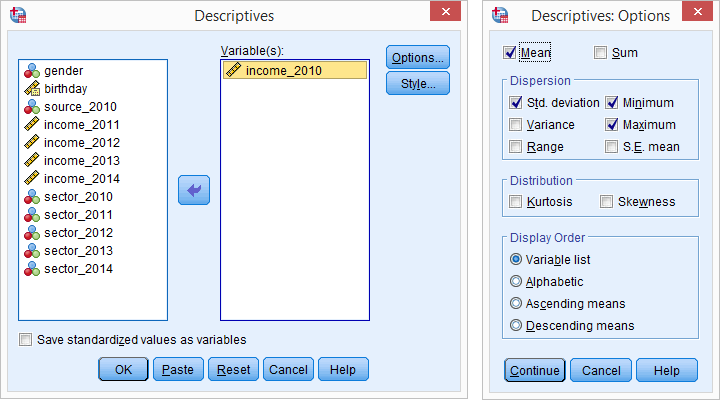
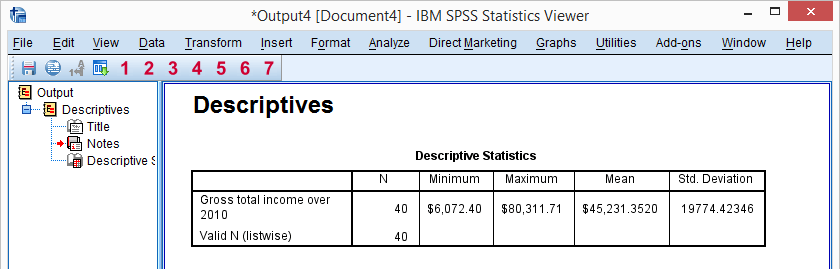
El Visor de resultados es una ventana independiente que recibe todas las tablas y gráficos generados por los análisis. Su ventaja es que los datos originales nunca se alteran. Los resultados se pueden exportar fácilmente a formatos como Word o PDF.
Pasos para realizar un análisis típico
Supongamos que necesitas comparar las puntuaciones de satisfacción entre hombres y mujeres usando una prueba t para muestras independientes. El proceso en SPSS sería:
- Abrir el archivo de datos (.sav o importado desde Excel).
- Ir al menú Analizar > Comparar medias > Prueba T para muestras independientes.
- En el cuadro de diálogo, arrastrar la variable de satisfacción al campo «Variable de prueba» y la variable sexo al campo «Variable de agrupación».
- Definir los grupos haciendo clic en «Definir grupos» e ingresando los códigos (por ejemplo, 1 para hombres, 2 para mujeres).
- Pulsar «Aceptar». La tabla de resultados aparecerá en el Visor.
Antes de pulsar «Aceptar», es útil hacer clic en el botón «Pegar». Esto genera automáticamente el comando de sintaxis correspondiente en una tercera ventana, el Editor de sintaxis. Guardar esta sintaxis permite repetir el análisis exactamente igual en el futuro o compartir el proceso con un tutor.

Errores frecuentes al empezar y cómo evitarlos
- No definir el nivel de medida: En la Vista de variables, cada variable debe tener especificado si es de escala (numérica continua), ordinal o nominal. Si SPSS interpreta mal el nivel (por ejemplo, tratando una escala Likert de 1 a 5 como nominal), algunos análisis no estarán disponibles o darán resultados erróneos.
- Ignorar los valores perdidos: Los espacios en blanco en Excel se importan como valores válidos por defecto. Hay que definirlos explícitamente como «valores perdidos» en la Vista de variables o durante la importación, o usar la función Transformar > Recodificar en distintas variables para gestionarlos.
- Sobrescribir el archivo de datos original: Siempre trabaja sobre una copia de tus datos. Aunque SPSS no modifica los valores al analizar, acciones como recodificar o calcular nuevas variables sí cambian el archivo activo. Guarda versiones sucesivas con nombres distintos (datos_v1.sav, datos_v2.sav).
- No revisar el registro de sintaxis: Incluso si solo usas menús, activa el registro de sintaxis (en Editar > Opciones > Archivo marca «Registrar sintaxis en el diario»). Si un análisis falla o da un resultado inesperado, este registro te dirá exactamente qué comandos se ejecutaron.

Preguntas frecuentes sobre SPSS
¿SPSS es gratuito?
No. SPSS Statistics es un software comercial de IBM. Existe una prueba temporal gratuita y opciones de licencia para estudiantes o a través de universidades, pero no hay una versión completa gratuita de forma permanente.
¿Necesito saber programar para usar SPSS?
No es necesario. La gran mayoría de funciones se acceden a través de menús y cuadros de diálogo. El lenguaje de sintaxis es opcional y se usa principalmente para automatizar tareas o documentar el análisis. Puedes realizar un TFG completo sin escribir una sola línea de código.
¿Qué versión de SPSS debo usar para mi TFG?
Cualquier versión reciente (desde la 25 en adelante) tiene las funciones básicas necesarias. La elección suele depender de lo que ofrezca tu universidad. Si tienes acceso a la versión 32, úsala. Si solo tienes acceso a una versión anterior, como la 28, será suficiente para los análisis estándar. La compatibilidad de archivos entre versiones suele ser buena hacia atrás.
¿Puedo abrir archivos de SPSS (.sav) en otro software?
Sí. Alternativas gratuitas como PSPP abren archivos .sav directamente. Jamovi y JASP también pueden importarlos. Para abrirlos en R, se usan paquetes como haven. En Stata, el comando es usespss. Esto es útil si comienzas con una prueba de SPSS pero luego decides migrar a una alternativa gratuita.
¿Qué hago si mi análisis no aparece en los menús de SPSS?
Es probable que la función no esté incluida en tu licencia actual. Por ejemplo, el análisis de modelos mixtos o series temporales avanzadas requiere paquetes adicionales. En ese caso, verifica qué edición tienes instalada (en Ayuda > Acerca de) y consulta la documentación de IBM. Como solución práctica, muchas de estas funciones avanzadas tienen equivalentes en software libre como R, al que puedes recurrir si es estrictamente necesario.