
Conseguir SPSS para Mac de forma legal pasa por dos vías: la licencia que tu universidad ofrece a sus estudiantes o la prueba gratuita que IBM publica en su web. Aquí tienes los pasos para las dos, qué revisar antes de instalar en un Mac con chip Apple y qué hacer cuando la prueba termina. También verás alternativas gratuitas que funcionan de forma nativa en macOS si no quieres depender de una licencia.
Antes de descargar nada, comprueba si tu universidad tiene convenio con IBM. Muchas facultades reparten licencias de SPSS Statistics entre su alumnado y te ahorras el trámite de la prueba. Pregunta en la secretaría o en el servicio de informática del campus.
Qué versión de SPSS encontrarás para Mac
IBM presenta en su web la versión IBM SPSS Statistics v32 (fuente: página de producto de IBM, consultada el 9/11/2026). Es la referencia que debes tener en cuenta al buscar el instalador: si un enlace de descarga te ofrece una versión muy anterior o un archivo que no viene de IBM o de tu universidad, desconfía.
Si nunca has usado el programa, empieza por qué es SPSS para entender qué hace y si te conviene frente a otras opciones. Y si eres alumno de grado o máster, la página de SPSS para estudiantes recoge las vías de licencia pensadas para ti.
Requisitos y compatibilidad: dónde mirarlos
La compatibilidad de SPSS con macOS cambia con cada versión del programa y con cada actualización del sistema. Por eso esta guía no fija una lista cerrada: lo que hoy funciona puede dejar de hacerlo tras una actualización de macOS. La fuente que manda es el informe de compatibilidad que IBM publica junto a cada versión de SPSS Statistics. Consúltalo antes de instalar y comprueba dos cosas: que tu versión de macOS aparece como compatible y que tu procesador está soportado.
Lo que sí puedes dar por hecho en cualquier Mac moderno:
- Necesitas una cuenta IBMid para activar la prueba o la licencia.
- El instalador ocupa bastante espacio; reserva varios GB libres antes de empezar.
- Para trabajar con soltura con bases de datos medianas, 8 GB de RAM es un mínimo razonable (orientativo).
- Conexión a internet la primera vez que abras el programa, para validar la licencia.
SPSS en Mac con chip Apple (M1, M2, M3, M4)
Los Mac con chip Apple Silicon no ejecutan directamente las aplicaciones compiladas para procesadores Intel. macOS incluye Rosetta 2, una capa de traducción que permite ejecutar esos programas. Cuando instales SPSS en un Mac con chip Apple, el sistema puede pedirte que instales Rosetta 2 la primera vez; acepta y sigue el proceso.
En la práctica, SPSS funciona en estos equipos a través de esa traducción. El rendimiento es suficiente para el trabajo habitual de una asignatura o una tesis, aunque el arranque puede notarse algo más lento que en un Mac Intel. Si buscas una aplicación que se ejecute de forma nativa en Apple Silicon y sea gratuita, jamovi y JASP son las opciones más directas.
No instales SPSS desde webs de descargas, foros o enlaces de terceros. Además del riesgo de software malicioso, esas copias suelen venir con parches que rompen la licencia y te dejan sin soporte. La única descarga fiable es la de IBM o la que distribuya el servicio de informática de tu universidad.
Cómo conseguir SPSS para Mac con la licencia de tu universidad
Es la vía más habitual entre estudiantes y la que menos problemas da. El procedimiento cambia según el campus, pero el esquema general suele ser este:
- Entra en el portal del servicio de informática o de la biblioteca de tu universidad y busca el catálogo de software con licencia para estudiantes.
- Localiza SPSS Statistics y comprueba si la licencia cubre uso en equipos personales o solo en ordenadores del campus.
- Descarga el instalador para macOS desde el enlace que te facilite la universidad. Muchas veces requiere estar conectado a la red del campus o a la VPN.
- Instala el programa y, cuando te pida la licencia, introduce el código o el archivo de licencia que te hayan dado.
- Si el código caduca cada curso, apunta la fecha de renovación para no quedarte sin acceso en mitad de un análisis.
Si tu universidad no ofrece SPSS, pregunta por acuerdos con otras facultades o por licencias de campus compartidas. Y si definitivamente no hay licencia, pasa al siguiente apartado.
Pasos para descargar la prueba gratuita desde IBM
IBM permite probar SPSS Statistics desde su propia web. El proceso es sencillo, pero conviene hacerlo con calma porque implica crear una cuenta y verificar el correo.
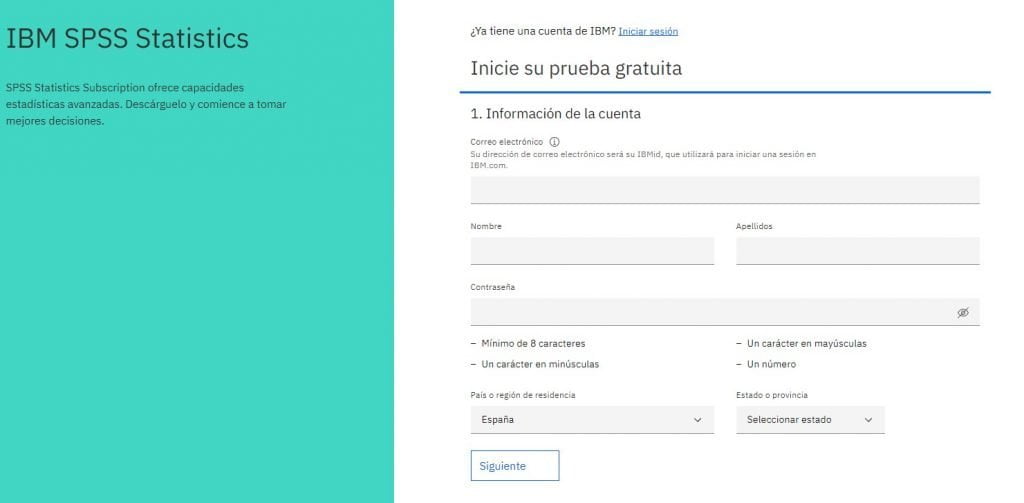
Paso 1. Crea tu cuenta IBMid
Rellena el formulario de registro con un correo al que tengas acceso. Recibirás un código de verificación para confirmar tu identidad. Usa un correo que revises a menudo: ahí llegarán los avisos de la prueba y el acceso al portal.
Paso 2. Entra en el portal de IBM
Tras verificar el código, recibirás un correo con el acceso al portal de descargas. Entra con el botón que aparece en ese mensaje y localiza tu suscripción de prueba.

Paso 3. Descarga el instalador para macOS
En el portal verás la suscripción activa. Pulsa el botón de descarga y, en la pantalla siguiente, elige la versión para macOS. Comprueba que el archivo que se descarga es un instalador de Mac y no el de Windows, un error frecuente cuando se navega con prisa.


Paso 4. Instala SPSS en tu Mac
Abre el archivo descargado y ejecuta el instalador. Acepta los términos del contrato de licencia. Si tu Mac tiene chip Apple y no tienes Rosetta 2 instalado, macOS te lo pedirá en este momento: acepta y espera a que termine.

Paso 5. Elige la ubicación y espera
La carpeta Aplicaciones que propone el instalador es la opción correcta en la mayoría de los casos. Pulsa Continuar y deja que copie los archivos. No cierres el instalador aunque parezca que se ha quedado parado.

Paso 6. Abre SPSS e inicia sesión
Al abrir el programa por primera vez te pedirá que inicies sesión con tu IBMid. Marca la opción de recordar la sesión para no escribir la contraseña cada vez. Verás la pantalla de bienvenida con el estado de tu licencia.

Problemas habituales al instalar SPSS en macOS
La mayoría de los fallos de instalación en Mac tienen que ver con los permisos de seguridad del sistema, no con el programa en sí. Estos son los casos más frecuentes y cómo resolverlos.
| Problema | Qué suele pasar | Solución |
|---|---|---|
| El sistema bloquea la apertura del instalador | macOS no reconoce al desarrollador del archivo | Ve a Ajustes del Sistema → Privacidad y seguridad y pulsa «Abrir igualmente» |
| SPSS se cierra al arrancar en un Mac con chip Apple | Falta Rosetta 2 o la versión de SPSS no es compatible con tu macOS | Instala Rosetta 2 y revisa el informe de compatibilidad de IBM |
| El instalador no avanza | Poco espacio libre o permisos insuficientes en la carpeta de destino | Libera espacio y comprueba que tienes permisos de administrador |
| La licencia no se activa | Sin conexión a internet o código caducado | Conéctate y verifica la fecha de validez de tu licencia |
Si tu Mac tiene una versión de macOS muy antigua, las versiones recientes de SPSS probablemente no se instalen. En ese caso, no fuerces la instalación: pasa a una alternativa gratuita compatible con tu sistema.
Qué hacer cuando termina la prueba o caduca la licencia
Cuando la licencia deja de ser válida, SPSS no se abre hasta que introduzcas una nueva. Tienes tres salidas: renovar la licencia de tu universidad si la tienes, adquirir una licencia de IBM o pasarte a una herramienta gratuita. Si tu trabajo ya está hecho y solo necesitas consultar resultados, no hace falta reinstalar nada: los archivos .sav se abren con otras aplicaciones.
Alternativas gratuitas que funcionan en Mac
Si no tienes licencia y no quieres depender de una prueba, estas tres opciones son gratuitas, funcionan en macOS y abren archivos .sav de SPSS. Las tres se ejecutan de forma nativa en los Mac con chip Apple, sin necesidad de Rosetta.
jamovi
Interfaz con menús parecidos a SPSS, pensada para docencia. Abre .sav y exporta resultados. Es la opción más cómoda si vienes de SPSS y no quieres aprender sintaxis nueva. En jamovi tienes el detalle de cómo instalarlo y qué análisis cubre.
JASP
Enfoque visual con resultados actualizados y soporte para análisis bayesianos. Buena opción si tu TFG o tesis requiere métodos que jamovi no cubre.
PSPP
La más parecida a SPSS si trabajas con sintaxis. Interfaz más sobria, pero compatible con muchos comandos de SPSS. Útil cuando tu profesor te pide entregar el código.
En la comparativa de alternativas gratuitas a SPSS tienes el detalle de cada una, con qué análisis cubre y en qué se queda corta.
Checklist antes de instalar SPSS en tu Mac
- He comprobado si mi universidad ofrece licencia de SPSS.
- He verificado en el informe de compatibilidad de IBM que mi versión de macOS está soportada.
- Tengo una cuenta IBMid activa con un correo al que accedo.
- He reservado espacio libre suficiente en el disco.
- Sé si mi Mac necesita Rosetta 2 y cómo instalarlo.
- Tengo a mano el código de licencia o el archivo que me ha dado la universidad.
Preguntas frecuentes sobre SPSS para Mac
¿SPSS funciona en Mac con chip M1, M2, M3 o M4?
Sí, a través de Rosetta 2, la capa de traducción que incluye macOS. La primera vez que abras el programa puede pedirte instalarla. Para el trabajo habitual de una asignatura o una tesis el rendimiento es suficiente, aunque el arranque puede notarse algo más lento que en un Mac Intel.
¿Puedo descargar SPSS gratis para Mac sin licencia de mi universidad?
Sí, mediante la prueba que IBM ofrece en su web. Necesitas crear una cuenta IBMid y verificar el correo. Al terminar el periodo de prueba, el programa deja de funcionar hasta que introduzcas una licencia válida.
¿Cuál es la mejor alternativa gratuita a SPSS para Mac?
Para la mayoría de estudiantes, jamovi: es gratuita, se ejecuta de forma nativa en Apple Silicon, tiene menús parecidos a SPSS y abre archivos .sav. Si trabajas con sintaxis, PSPP es la más cercana. Si necesitas análisis bayesianos, JASP.
¿Por qué macOS no me deja abrir el instalador de SPSS?
Es el bloqueo de seguridad de macOS ante aplicaciones de desarrolladores no identificados. Ve a Ajustes del Sistema → Privacidad y seguridad y pulsa «Abrir igualmente». Si el problema persiste, comprueba que el archivo se ha descargado completo y que viene de IBM o de tu universidad.
¿Puedo abrir mis archivos .sav de SPSS en un Mac sin SPSS?
Sí. jamovi, JASP y PSPP abren archivos .sav y permiten exportar los resultados. Si solo necesitas consultar o reanalizar datos, no hace falta volver a instalar SPSS.
Si quieres seguir profundizando, la página de qué es SPSS explica para qué sirve el programa y cuándo merece la pena frente a las alternativas.