
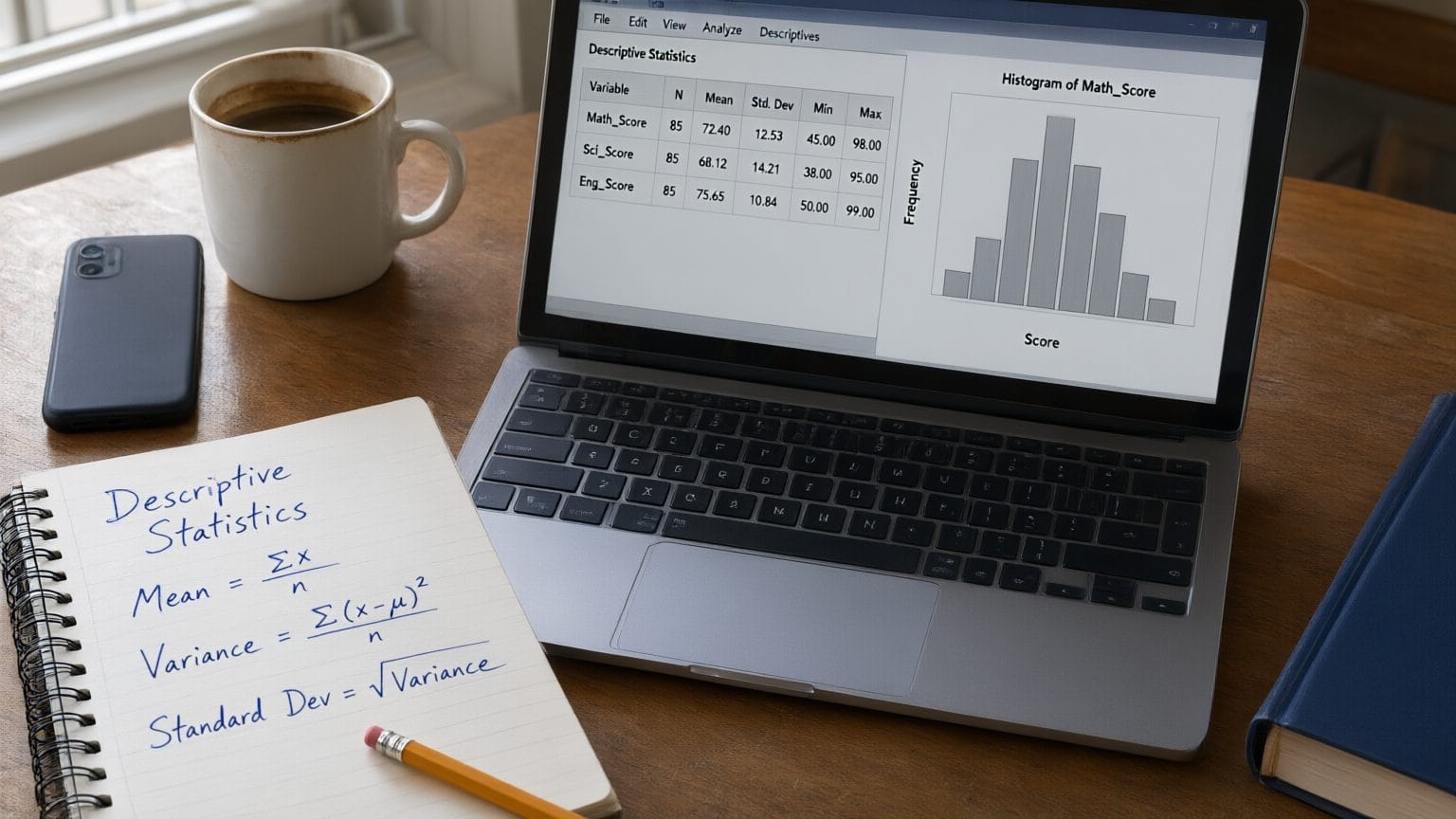
Para hacer estadística descriptiva en Jamovi abre el menú Analyses, ve a Exploration y selecciona Descriptives. En esa ventana eliges las variables, marcas los estadísticos según el tipo de variable (frecuencias para nominales, media y desviación para continuas) y generas los gráficos. Aquí tienes los pasos exactos para cada caso y cómo presentarlo en tu TFG.
Dónde está la herramienta y cómo usarla paso a paso
- Abre tu archivo de datos en Jamovi.
- Haz clic en Analyses (arriba a la derecha).
- En el panel de la izquierda, despliega Exploration y selecciona Descriptives.
- Aparecerá una ventana. Arrastra las variables que quieras analizar al recuadro Variables.
- Si quieres comparar grupos (ej. hombres vs. mujeres), arrastra la variable de agrupación a Split by.
- En la pestaña Statistics, marca los estadísticos que necesites según el tipo de variable.
Este proceso genera automáticamente las tablas de resultados en el panel de la derecha. Si modificas los datos originales, los resultados se actualizan en tiempo real.
Qué estadísticos marcar según el tipo de variable
La elección de estadísticos depende de la naturaleza de tus datos:
- Variables nominales (categóricas): marca Frecuencia (N) y Porcentaje (%). Obtendrás una tabla de frecuencias con el recuento de casos por categoría. Es útil para variables como sexo, nivel educativo o respuesta a una pregunta de sí/no. Si tienes muchas categorías, considera agruparlas para una presentación más clara.
- Variables continuas (numéricas): marca Media (Mean), Desviación típica (Std. deviation), Mediana (Median), Rango intercuartílico (IQR), Mínimo (Min), Máximo (Max), Asimetría (Skewness) y Curtosis (Kurtosis). Este conjunto ofrece una visión completa de la tendencia central, dispersión y forma de la distribución. Para variables como edad, ingresos o puntuaciones de un test, estos son los estadísticos estándar.
No vamos a explicar aquí la teoría de estas medidas. Puedes consultar nuestras calculadoras de tabla de frecuencias, desviación típica y asimetría y curtosis para entender su fórmula e interpretación.
Ejemplo práctico: análisis de notas de examen
Imagina que tienes una base de datos con las notas de 50 estudiantes en un examen de Estadística. La variable nota_examen es continua y quieres comparar los resultados según el sexo (variable nominal con dos categorías: hombre y mujer).
Al marcar los estadísticos indicados y usar la variable sexo en Split by, obtienes estos resultados:
| Grupo | Media | DT | Mediana | N | RIC | Asimetría |
|---|---|---|---|---|---|---|
| Hombres | 6.8 | 1.5 | 7.0 | 25 | 2.1 | -0.3 |
| Mujeres | 7.5 | 1.2 | 7.5 | 25 | 1.8 | 0.1 |
En este ejemplo, las mujeres obtuvieron una media más alta y una menor variabilidad en las notas (DT=1.2 vs. 1.5). La mediana confirma la tendencia central en ambos grupos. La asimetría negativa en el grupo de hombres sugiere una ligera concentración de notas en el extremo superior.
Para variables nominales, como la facultad de procedencia (Ciencias, Humanidades, Ingeniería), el resultado sería una tabla simple con el número y porcentaje de estudiantes de cada facultad.
Gráficos en Jamovi: histograma, box plot y barras
En la pestaña Plots del módulo Descriptives puedes generar los gráficos que acompañan a los estadísticos:
- Variables continuas: Histograma (puedes añadir la curva de densidad o la curva normal), Diagrama de caja (box plot). El box plot es especialmente útil para visualizar la mediana, los cuartiles y posibles valores atípicos (outliers).
- Variables nominales: Gráfico de barras con las frecuencias o porcentajes. Para tablas cruzadas (ej. sexo por facultad), se puede generar un gráfico de barras agrupadas o apiladas.
Para personalizarlos, haz clic en el icono de engranaje que aparece al lado del gráfico. Puedes cambiar colores, etiquetas y el número de intervalos del histograma. Ajustar estos elementos mejora la claridad para tu informe.
Cómo copiar las tablas a Word o un procesador de textos
Jamovi no tiene un botón de copiar a Word, pero tienes varias opciones prácticas:
- Captura de pantalla: Haz una captura de la tabla de resultados y pégala en Word como imagen. Asegúrate de que la imagen tenga buena resolución. Es rápido, pero no podrás editar los números después.
- Copiar valores: Selecciona las celdas de la tabla en Jamovi, pulsa Ctrl+C (Cmd+C en Mac) y pégalas en Word. Luego ajusta el formato manualmente (añade bordes, alineación, tipo de letra). Este método te da los datos editables.
- Exportar resultados: En la esquina superior derecha de la tabla de resultados hay un menú de tres puntos. Desde ahí puedes exportar los datos a CSV (para Excel) o HTML. Luego importa el archivo a tu documento.
Para los gráficos, usa la opción de exportación (icono de menú en el gráfico) y guárdalos como PNG o SVG. Luego insértalos en tu documento.
Cómo presentar la Tabla 1 de un TFG en formato APA 7ª edición
En APA 7ª edición, la Tabla 1 de tu TFG, que suele contener las características descriptivas de la muestra, debe seguir este formato:
- Número de tabla en negrita y alineado a la izquierda: Tabla 1.
- Título en cursiva, una línea debajo del número. Debe ser conciso pero informativo (ej., Estadísticos descriptivos de las variables del estudio).
- Solo líneas horizontales: en la parte superior e inferior de la tabla, y bajo los encabezados de columna. No uses líneas verticales.
- Encabezados de columna claros y con la primera letra en mayúscula.
- Los valores numéricos deben alinearse por el punto decimal.
- Incluye una nota al pie si es necesario, para explicar abreviaturas (ej., DT = Desviación típica).
Aquí tienes un ejemplo de cómo quedaría la tabla del ejemplo anterior en formato APA:
| Variable | Hombres (n = 25) | Mujeres (n = 25) |
|---|---|---|
| Media | 6.8 | 7.5 |
| DT | 1.5 | 1.2 |
| Mediana | 7.0 | 7.5 |
| RIC | 2.1 | 1.8 |
| Asimetría | -0.3 | 0.1 |
| Curtosis | -0.5 | -0.8 |
Nota. DT = Desviación típica. RIC = Rango intercuartílico.
Recuerda que antes de llegar a este punto ya debes tener listo tu libro de códigos con la definición de las variables, niveles y valores perdidos. Una tabla bien presentada es fundamental para la claridad de tu trabajo.
Preguntas frecuentes sobre estadística descriptiva en Jamovi
¿Cómo se interpreta la asimetría en Jamovi?
En la tabla de resultados, la asimetría (Skewness) indica la forma de la distribución. Valores cercanos a 0 indican simetría. Si es positivo, la cola se alarga hacia la derecha (hay más valores extremos altos). Si es negativo, la cola se alarga hacia la izquierda (más valores extremos bajos). Un valor absoluto mayor a 1 suele considerarse una desviación notable de la simetría. Puedes profundizar en nuestra calculadora de asimetría y curtosis.
¿Puedo hacer una tabla de frecuencias para variables continuas?
Sí. Jamovi agrupa automáticamente los valores en intervalos para crear la tabla. Puedes ajustar el número de intervalos (bins) en la pestaña Plots del módulo Descriptives, en las opciones del histograma. Si necesitas más control sobre los límites de los intervalos o quieres calcularlos fuera del programa, usa nuestra calculadora de tabla de frecuencias.
¿Cómo añado la curva normal al histograma?
En la pestaña Plots de Descriptives, selecciona Histogram. Luego, en las opciones del gráfico (el icono de engranaje), marca la casilla Normal curve o Density. Esto superpondrá la curva teórica de distribución normal a tu histograma, permitiéndote comparar visualmente tu distribución con la normal.
¿Qué hago si mis variables no aparecen disponibles para Split by?
Revisa el tipo de variable asignado en la pestaña Data Variables de Jamovi. Para usar una variable en Split by, debe estar definida como Nominal (o Ordinal). Si es de tipo Continuous, puedes cambiarla: haz clic en el icono de la variable (junto al nombre en la parte superior de la columna de datos) y selecciona Nominal. Luego, actualiza el análisis.
¿Cómo exporto el diagrama de caja (box plot) a alta resolución?
Haz clic en el gráfico dentro de Jamovi. En la esquina superior derecha del gráfico verás un icono de menú (tres puntos). Selecciona Export y elige formato PNG (para web o documentos básicos) o SVG (vectorial, ideal para el TFG porque no pierde calidad al ampliarlo). Guarda el archivo e insértalo en tu documento.
¿Es mejor reportar la mediana o la media para describir mi variable?
Depende de la distribución de los datos. Si la distribución es simétrica y sin outliers pronunciados, la media es un buen indicador. Si hay valores atípicos (outliers) o la distribución es muy asimétrica, la media se ve afectada por esos valores extremos, mientras que la mediana se mantiene estable. En ese caso, reporta la mediana y el RIC. Lo más informativo es presentar ambas en tu tabla de resultados y comentar la discrepancia si la hay.
Para seguir aprendiendo sobre este y otros procedimientos, visita nuestra página con más guías de jamovi.