
Puedes descargar SPSS gratis para Windows 10 y Windows 11 (64 bits) de forma legal con la prueba oficial que ofrece IBM: el programa completo, con todos los módulos de la edición base, durante 14 días. En esta guía te explicamos cómo conseguirla paso a paso, qué necesita tu PC y qué opciones tienes cuando termina la prueba.
Resumen rápido
- Versión actual: IBM SPSS Statistics 32 (abril de 2026).
- Prueba gratuita: 14 días, solo con una cuenta IBMid (correo electrónico).
- Sistema: Windows 10 u 11 de 64 bits. No hay versión para Windows de 32 bits.
- Después de la prueba: licencia de pago, licencia de tu universidad, GradPack para estudiantes o una alternativa gratuita.
Qué incluye la prueba gratuita de SPSS para Windows
La prueba es la misma versión de suscripción que vende IBM, con todas las funciones de la edición base activas: estadística descriptiva, tablas cruzadas, pruebas t, ANOVA, correlación, regresión, análisis factorial, fiabilidad (alfa de Cronbach) y gráficos. Algunos análisis avanzados se venden como complementos aparte, por ejemplo:
- Tablas personalizadas y estadística avanzada (Custom Tables and Advanced Statistics).
- Muestras complejas y pruebas (Complex Sampling and Testing).
- Previsiones y árboles de decisión (Forecasting and Decision Trees).
Cuando pasan los 14 días el programa deja de funcionar hasta que compres una licencia. Tus archivos .sav siguen siendo tuyos y puedes abrirlos con programas gratuitos como PSPP o Jamovi.
Requisitos para instalar SPSS en Windows
- Windows 10 o Windows 11 de 64 bits.
- Memoria: 8 GB de RAM es lo recomendable para trabajar con fluidez (orientativo).
- Varios GB libres en el disco para la instalación (orientativo).
- Conexión a internet para iniciar sesión con tu IBMid durante la prueba.
Los requisitos exactos de cada versión están en el informe de compatibilidad de IBM. Si no sabes si tu Windows es de 64 bits, ve a Configuración → Sistema → Información y mira «Tipo de sistema».
Pasos para descargar gratis SPSS para Windows
Pulsa el botón para ir a la página oficial de SPSS Statistics en IBM y elige «Prueba gratuita» (Start free trial). Después sigue estos pasos.
¿Tu ordenador es un Mac? Sigue nuestra guía para descargar SPSS gratis para Mac.
Paso 1. Crea tu cuenta IBMid
Rellena los datos que te pide IBM. Usa un correo al que tengas acceso, porque recibirás un código de 7 cifras para verificar tu identidad. Si eres estudiante, puedes usar el correo de tu universidad.
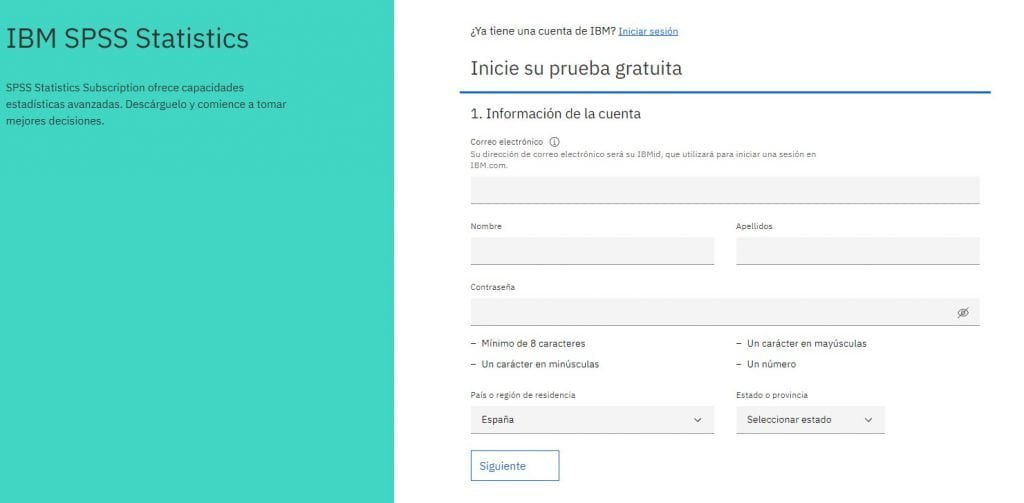
Paso 2. Entra en el portal de IBM
Al verificar el código recibirás un segundo correo que confirma tu suscripción de prueba y te da acceso al portal de IBM. Entra con el botón «Get Started» o «Comenzar».

Paso 3. Descarga el instalador para Windows
En el portal verás tus productos, entre ellos la suscripción de prueba activa de SPSS Statistics. Pulsa «Descargar» y, en la pantalla siguiente, elige la descarga para Windows de 64 bits.


Paso 4. Ejecuta el instalador
Abre el archivo descargado e inicia la instalación. Acepta los términos del contrato de licencia de prueba.

Paso 5. Elige la carpeta de instalación
Selecciona dónde instalar el programa; la carpeta que propone el instalador suele ser la adecuada. Comprueba que tienes espacio suficiente en el disco y pulsa «Continuar».

Paso 6. Espera a que termine
El instalador copia los archivos en tu equipo. Espera a que la barra llegue al final y aparezca el aviso de instalación completada.


Paso 7. Abre SPSS e inicia sesión
Al abrir el programa por primera vez tendrás que iniciar sesión con tu IBMid (el correo con el que te registraste) y tu contraseña. Marca «Recordarme» para no tener que escribirlos cada vez.

Paso 8. Permite el acceso en el Firewall
Si tienes activado el Firewall de Windows, puede aparecer un aviso de seguridad. SPSS necesita conexión para validar tu prueba, así que permite el acceso.

Paso 9. Empieza a usar SPSS
Verás la pantalla de bienvenida con las novedades, guías de aprendizaje y los días de prueba que te quedan. Ya puedes abrir tus datos o importar un Excel.

Qué hacer cuando termina la prueba de 14 días
- Pregunta en tu universidad. Muchas tienen licencia de campus y la dan gratis a sus alumnos. Consulta las opciones en SPSS para estudiantes.
- Compra una licencia. IBM vende suscripciones mensuales, trimestrales o anuales; los estudiantes pueden alquilar un GradPack a un precio mucho menor.
- Pasa a un programa gratuito. PSPP usa la misma sintaxis que SPSS y abre tus archivos .sav; Jamovi y JASP tienen menús parecidos y dan resultados en formato APA.
- Usa calculadoras online para análisis concretos sin instalar nada: tamaño de muestra, alfa de Cronbach o chi cuadrado.
Preguntas frecuentes sobre SPSS para Windows
¿Cuánto dura la prueba gratuita de SPSS?
14 días. Antes era de 30 días, pero IBM la redujo; algunos correos y webs antiguas todavía hablan de 30.
¿Puedo instalar SPSS en Windows de 32 bits?
No. Las versiones actuales de SPSS solo funcionan en Windows de 64 bits. Si tu equipo es de 32 bits, usa PSPP, que es gratuito y más ligero.
¿Puedo volver a usar la prueba cuando caduque?
La prueba es una por persona. Crear cuentas nuevas para alargarla incumple las condiciones de IBM. Si necesitas más tiempo, consulta las licencias para estudiantes o pásate a una alternativa gratuita.
¿Es seguro descargar SPSS «full» o «sin licencia»?
No. Esas descargas son copias pirata, infringen la licencia de IBM y a menudo instalan malware. La única descarga gratuita y legal de SPSS es la prueba oficial de IBM.