

SPSS (IBM SPSS Statistics) es un programa de análisis estadístico muy usado en universidades, investigación social, salud y estudios de mercado. Permite organizar datos de encuestas o experimentos y aplicar desde estadística descriptiva hasta regresiones, análisis factorial o pruebas no paramétricas mediante menús, sin necesidad de programar.
En esta guía te explicamos qué es SPSS, para qué sirve, cómo funciona por dentro y, sobre todo, cómo usarlo gratis de forma legal o con qué programas gratuitos puedes sustituirlo. La versión actual es la 32, publicada por IBM en abril de 2026.
¿Se puede descargar SPSS gratis y de forma legal?
Sí, pero solo de forma temporal. SPSS es un programa de pago y no existe una versión gratuita para siempre. Estas son las opciones legales que tienes hoy:
- Prueba oficial de IBM: 14 días con todas las funciones, para Windows y Mac. Solo necesitas crear una cuenta IBMid. Guías paso a paso: SPSS para Windows y SPSS para Mac.
- Licencia de tu universidad: muchas universidades pagan una licencia de campus y la ofrecen gratis a sus alumnos mientras estudian. Pregunta en el servicio de informática o en la biblioteca.
- GradPack para estudiantes: alquiler de 6, 12 o más meses a través de distribuidores autorizados, desde unos 35 USD por 6 meses (precio en EE. UU., julio de 2026). Más detalles en SPSS para estudiantes.
- Alternativas gratuitas para siempre: PSPP (el más parecido a SPSS, abre archivos .sav), Jamovi y JASP. Compáralas en alternativas gratuitas a SPSS.
Desconfía de las webs que ofrecen «SPSS gratis sin licencia», «SPSS full» o activadores: son copias pirata que infringen la licencia de IBM y a menudo instalan malware. Para un trabajo de fin de grado o una tesis, una alternativa gratuita y legal te da los mismos resultados.
Descarga la última versión de SPSS
IBM ofrece una prueba oficial gratuita de 14 días de SPSS Statistics (versión 32, publicada en abril de 2026). En estas guías te explicamos cómo descargarla paso a paso según tu sistema:
SPSS WINDOWS
Prueba oficial de 14 días para Windows 10 y 11
SPSS MAC
Prueba oficial de 14 días para macOS
ESTUDIANTES
Opciones legales: gratis o desde 35 USD
¿Qué es SPSS? Origen e historia
SPSS son las siglas de Statistical Package for the Social Sciences (paquete estadístico para las ciencias sociales). Es un programa para procesar y analizar datos, pensado desde su origen para investigadores que no son programadores. Hoy su nombre oficial es IBM SPSS Statistics, aunque casi todo el mundo lo sigue llamando SPSS.
Lo crearon en 1968 Norman H. Nie, C. Hadlai «Tex» Hull y Dale H. Bent, entonces vinculados a la Universidad de Stanford, para analizar con rapidez grandes encuestas de ciencias sociales. El programa se extendió primero entre universidades estadounidenses y en 1975 sus autores fundaron la empresa SPSS Inc. en Chicago.
Durante décadas SPSS Inc. amplió el programa con nuevos módulos y versiones para Windows y Mac. En julio de 2009 IBM anunció la compra de la compañía por unos 1.200 millones de dólares y desde entonces el programa forma parte de su catálogo de analítica con el nombre IBM SPSS Statistics.
Hoy IBM publica una versión nueva aproximadamente cada año (la 31 en 2025 y la 32 en abril de 2026) y lo vende por suscripción o con licencias para empresas y universidades. Sigue siendo uno de los programas estadísticos más usados en tesis y artículos de ciencias sociales, psicología, educación y salud.
Para qué sirve SPSS
SPSS sirve para preparar, analizar y presentar datos. Los datos pueden venir de casi cualquier fuente: un cuestionario, un experimento, una base de datos de clientes o una hoja de cálculo. El programa abre los formatos más habituales:
- Hojas de cálculo de Excel (.xlsx, .xls) y LibreOffice
- Archivos de texto sin formato (.txt o .csv)
- Bases de datos relacionales (SQL)
- Archivos de Stata y SAS
Con esos datos puedes describir una muestra (medias, frecuencias, porcentajes), comparar grupos (prueba t, ANOVA, chi cuadrado), estudiar relaciones entre variables (correlación, regresión), comprobar la fiabilidad de un cuestionario (alfa de Cronbach) y crear tablas y gráficos listos para un informe. Si solo necesitas un cálculo concreto, puedes hacerlo gratis con nuestras calculadoras estadísticas online.
Características principales de SPSS
SPSS reúne en un solo programa todo el proceso: preparar los datos, analizarlos y presentar los resultados. Casi todo se hace desde menús y cuadros de diálogo, y cada paso puede guardarse como sintaxis.
Gestión de datos
Importación desde múltiples formatos (Excel, CSV, bases de datos), limpieza, recodificación, transformación de variables y creación de datos derivados.
Análisis estadístico
Estadística descriptiva, comparación de medias (prueba t, ANOVA), tablas cruzadas y chi cuadrado, correlación, regresión lineal, análisis factorial, análisis de conglomerados y pruebas no paramétricas.
Visualización
Tablas y gráficos editables que se exportan a Word, Excel o PDF para incluirlos en informes y trabajos académicos.
Documentación
La sintaxis registra cada paso del análisis, de modo que se puede revisar y repetir con exactitud.
Cómo funciona SPSS: sus ventanas
SPSS trabaja con varias ventanas. La principal es el Editor de datos, que tiene dos pestañas: la vista de datos, donde están los valores, y la vista de variables, donde se define cada columna (nombre, tipo, etiquetas, valores perdidos y nivel de medida). Los resultados de los análisis no se escriben en los datos, sino en una ventana aparte, el Visor de resultados.
Vista de datos
Al abrir un archivo, SPSS muestra una hoja parecida a la de Excel: cada fila es un caso (por ejemplo, una persona encuestada) y cada columna una variable. En la imagen, el primer registro corresponde a un hombre nacido en 1979. El significado de cada código se define en la segunda pestaña.

Vista de variables
La vista de variables guarda los metadatos: qué significa cada variable y cada código (por ejemplo, 1 = hombre, 2 = mujer). En otros contextos esto se llama libro de códigos; en SPSS se llama diccionario de datos y viaja dentro del propio archivo .sav.

Para quien no ha usado SPSS, el Editor de datos se parece a un libro de Excel con dos hojas muy relacionadas. La diferencia es que en SPSS no se escriben fórmulas en las celdas: los análisis se piden desde los menús y los resultados aparecen en otra ventana, así que los datos originales no se modifican por accidente.
Ediciones y complementos de SPSS
SPSS se vende por partes. La suscripción incluye la edición base (descriptivos, tablas cruzadas, prueba t, ANOVA, correlación, regresión lineal, análisis factorial, fiabilidad y gráficos) y se pueden añadir paquetes con funciones avanzadas. Las universidades y empresas también pueden comprar ediciones completas (Base, Standard, Professional y Premium). Los nombres y el contenido de cada paquete cambian con las versiones, así que conviene comprobarlos en la web de IBM antes de comprar.
| Paquete (suscripción) | Qué añade | Ejemplos de uso |
|---|---|---|
| Base | Descriptivos, tablas cruzadas, prueba t, ANOVA, correlación, regresión lineal, análisis factorial, fiabilidad y gráficos | La mayoría de TFG, TFM y tesis |
| Custom Tables and Advanced Statistics | Tablas personalizadas, modelos lineales generalizados y mixtos, análisis de supervivencia | Informes de encuestas, investigación clínica |
| Complex Sampling and Testing | Análisis de muestras complejas (estratificadas, por conglomerados) y pruebas exactas | Encuestas oficiales y muestras pequeñas |
| Forecasting and Decision Trees | Series temporales, previsiones y árboles de decisión | Previsión de demanda, segmentación, riesgo |
Cómo se hace un análisis en SPSS
Una vez abiertos los datos, los análisis se hacen desde el menú Analizar. Cada procedimiento abre un cuadro de diálogo donde eliges las variables y las opciones.
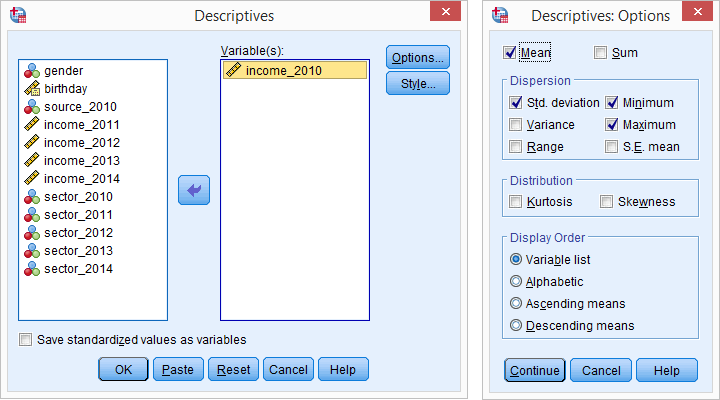
Por ejemplo, para obtener el ingreso medio de los encuestados basta con ir a Analizar → Estadísticos descriptivos → Descriptivos.

Se abre un cuadro de diálogo en el que seleccionas una o varias variables y los estadísticos que quieres obtener.
Visor de resultados
Al pulsar Aceptar se abre el Visor de resultados con una tabla de los estadísticos de cada variable elegida.
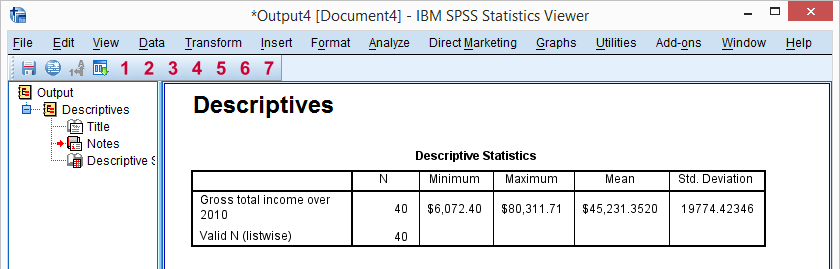
El Visor de resultados funciona como un documento: va acumulando tablas, gráficos y notas de cada análisis. Crear resultados no cambia los datos, a diferencia de lo que puede ocurrir en Excel si se sobrescriben celdas.
Llevar los resultados a un informe
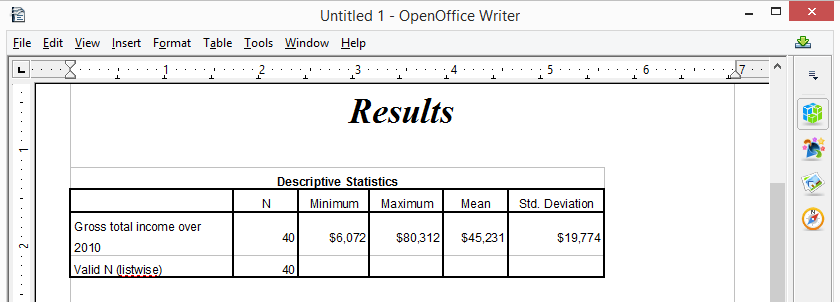
Las tablas y gráficos se pueden copiar y pegar en Word, LibreOffice o Google Docs conservando el formato, o exportar todos de una vez a Word, Excel, PDF o HTML desde Archivo → Exportar.
Editor de sintaxis
Además de los menús, SPSS tiene un lenguaje de comandos llamado sintaxis. Se escribe y ejecuta en una tercera ventana, el Editor de sintaxis.

No hace falta aprenderla de memoria: casi todos los cuadros de diálogo tienen un botón Pegar que escribe en el Editor de sintaxis el comando equivalente a lo que has elegido con el ratón.
La ventaja es que la sintaxis se puede guardar, corregir y volver a ejecutar en segundos, de modo que tu análisis queda documentado y es reproducible. Si tu tutor o un revisor pregunta cómo obtuviste un resultado, puedes enseñarle exactamente lo que hiciste.
Visualmente, el Editor de sintaxis se parece al Bloc de notas: una ventana de texto donde cada comando termina con un punto.
Análisis estadísticos que puedes hacer con SPSS
SPSS cubre prácticamente todos los análisis cuantitativos habituales en un trabajo de investigación:
Preparación y gestión de datos
Importar datos, fusionar archivos, filtrar casos, recodificar respuestas, calcular variables nuevas (por ejemplo, la puntuación total de una escala) y detectar valores perdidos o duplicados.
Estadística descriptiva y comparación de grupos
Frecuencias, porcentajes, medias y desviaciones; tablas cruzadas con chi cuadrado; comparación de medias con prueba t y ANOVA; correlaciones de Pearson y Spearman, y pruebas no paramétricas como Mann-Whitney, Wilcoxon o Kruskal-Wallis.
Modelos y análisis multivariante
Regresión lineal y logística, análisis factorial exploratorio, análisis de fiabilidad, análisis de conglomerados y discriminante. Algunos modelos (mixtos, series temporales, muestras complejas) requieren paquetes adicionales a la edición base.

Gráficos y tablas
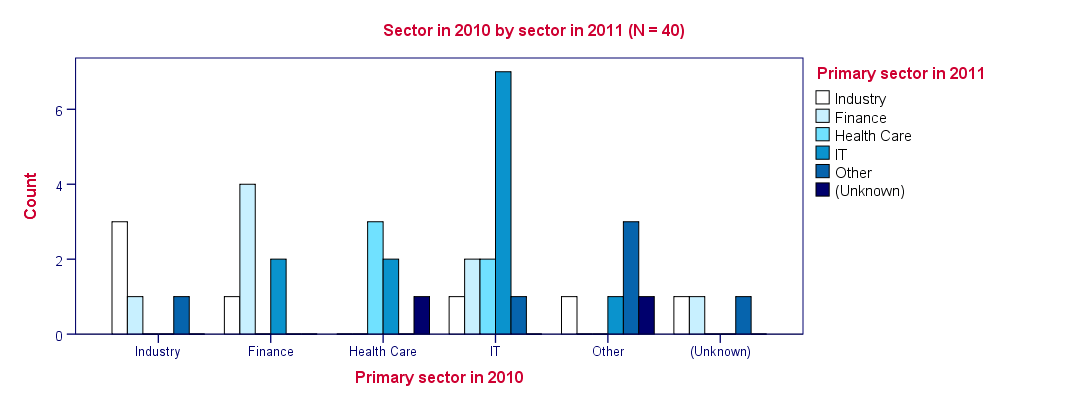
Con el Generador de gráficos puedes crear gráficos de barras, histogramas, diagramas de caja, gráficos de dispersión y de líneas, y editarlos después con el Editor de gráficos.
Guardar datos y resultados
Los datos se guardan en formato .sav (propio de SPSS) o se exportan a Excel, CSV, Stata o SAS. Los resultados se guardan en formato .spv y se pueden exportar a PDF, HTML, Word o Excel.
Una forma práctica de redactar un informe es preparar en el Visor de resultados las tablas y gráficos que necesitas, exportarlos todos a Word y escribir después los comentarios entre ellos.
Quién usa SPSS y para qué
SPSS se usa sobre todo en disciplinas donde se trabaja con encuestas y datos de personas:
- Ciencias Sociales y Psicología: Análisis de encuestas de opinión, estudios de comportamiento humano, validación de escalas psicométricas, investigación en educación y evaluación de intervenciones sociales.
- Investigación de Mercados: Segmentación de clientes, análisis de satisfacción, estudios de posicionamiento de marca, investigación de precios y pronósticos de demanda.
- Ciencias de la Salud: Análisis de ensayos clínicos, estudios epidemiológicos, investigación farmacológica, evaluación de factores de riesgo, análisis de supervivencia y análisis de series de tiempo en investigación médica.
- Economía y Finanzas: Modelado econométrico, análisis de series temporales, evaluación de riesgos financieros, estudios de inversión, análisis de indicadores macroeconómicos.
- Recursos Humanos: Análisis de clima laboral, evaluación del desempeño, estudios de rotación de personal, análisis de competencias y validación de pruebas de selección.
- Ciencias Ambientales: Análisis de datos ecológicos, estudios de biodiversidad, evaluaciones de impacto ambiental, monitoreo de calidad del aire y agua.
En la universidad es habitual por su interfaz de menús y porque los resultados no se guardan en la propia hoja de datos, lo que reduce el riesgo de modificarlos por error.
Ventajas de SPSS
Su principal ventaja es la facilidad de uso: casi todo se hace desde menús, sin programar, a diferencia de R o Stata.
✓ Interfaz intuitiva
No requiere conocimientos avanzados de programación, con menús visuales que guían cada paso del análisis.
✓ Reconocimiento científico
Ampliamente aceptado en publicaciones académicas y revistas indexadas, otorgando credibilidad a los resultados.
✓ Capacidad de procesamiento
Trabaja con soltura con bases de datos grandes, muy por encima de lo que suele necesitar una tesis.
✓ Reproducibilidad
El sistema de sintaxis permite documentar y replicar análisis exactos, cumpliendo estándares científicos.
Además, las etiquetas de variables y valores viajan dentro del archivo .sav, así que otra persona puede entender los datos sin un libro de códigos aparte. Frente a Excel, ofrece muchas más pruebas estadísticas y resultados en formato académico.
SPSS frente a otros programas estadísticos
En el ecosistema de herramientas estadísticas, SPSS compite con alternativas como R, Python (con bibliotecas como pandas y scikit-learn), SAS, Stata y Excel. Cada programa presenta características distintivas que lo hacen más adecuado para ciertos contextos.
| Software | Ventajas | Ideal para |
|---|---|---|
| SPSS | Interfaz gráfica intuitiva, amplio soporte comercial, documentación extensa | Investigadores sin formación técnica profunda, proyectos académicos estándar |
| R | Software libre, comunidad activa, máxima flexibilidad analítica | Investigadores con habilidades de programación, análisis personalizados |
| Python | Versatilidad total, integración con machine learning y big data | Científicos de datos, proyectos que combinan estadística con programación |
| SAS | Robusto para grandes corporaciones, cumplimiento normativo | Industria farmacéutica, banca, entornos regulados |
| Stata | Especializado en econometría, sintaxis clara y potente | Investigación económica, estudios de panel, series temporales |
| Excel | Universalmente disponible, familiar para usuarios de oficina | Análisis descriptivos simples, reportes rápidos, presupuestos limitados |
Alternativas gratuitas a SPSS
Aunque SPSS es una herramienta potente, su coste puede ser una barrera para muchos usuarios. Afortunadamente, existen alternativas gratuitas destacadas que ofrecen funcionalidades similares y pueden satisfacer las necesidades de análisis estadístico de investigadores, estudiantes y profesionales.
PSPP
La opción más parecida a SPSS. Abre archivos .sav y utiliza una interfaz clásica totalmente gratuita.
R (RStudio)
El estándar profesional. Máxima potencia y flexibilidad para analistas que buscan control total.
Excel
Ideal para análisis rápidos. Aprovecha el software que ya tienes para estadísticas descriptivas.
JASP
Software visual e intuitivo. Perfecto para análisis bayesianos con una interfaz de última generación.
Jamovi
Potente y sencillo. Una plataforma comunitaria que hace que la estadística sea accesible para todos.
Requisitos y cómo conseguir SPSS
SPSS es un programa de pago. Funciona en Windows (64 bits), macOS y Linux; en los Mac con chip Apple se ejecuta con Rosetta 2 (IBM prevé una versión nativa a partir de la 32.0.1). Como orientación, conviene tener 8 GB de RAM.
Para usarlo puedes activar la prueba gratuita de 14 días de IBM, pedir acceso a la licencia de campus de tu universidad, alquilar un GradPack de estudiante o contratar una suscripción mensual o anual. Te lo explicamos en detalle en SPSS para estudiantes.
Cómo aprender SPSS
IBM ofrece documentación oficial y tutoriales dentro del propio programa (menú Ayuda). Muchas universidades tienen cursos y guías propias, y hay libros de estadística aplicada con ejemplos en SPSS.
También hay foros, canales de vídeo y cursos en plataformas como Coursera o Udemy. Lo más eficaz es practicar con tus propios datos: empieza por descriptivos y tablas cruzadas y avanza hacia pruebas de hipótesis y regresión.
Limitaciones de SPSS
El principal inconveniente es el precio: la suscripción ronda los 100 USD al mes y algunos análisis requieren paquetes adicionales. Además, saber manejar el programa no sustituye a entender la estadística que hay detrás.
Es menos flexible que R o Python para métodos muy específicos o gráficos muy personalizados. Sus gráficos por defecto son correctos pero sencillos; se pueden mejorar con el Editor de gráficos o con plantillas.
Por último, depende de una licencia: cuando termina la prueba o la suscripción, el programa deja de funcionar, aunque tus archivos .sav se pueden abrir gratis con PSPP, Jamovi, JASP o R.
Novedades recientes de SPSS
Las últimas versiones han incorporado nuevos procedimientos estadísticos y mejoras de interfaz. La novedad más visible es el AI Output Assistant, basado en watsonx.ai de IBM, que explica en lenguaje sencillo lo que significan las tablas de resultados.
SPSS también permite ampliar sus funciones con extensiones escritas en Python y R. Aun así, cada vez más estudiantes e investigadores combinan o sustituyen SPSS por programas gratuitos como Jamovi, JASP o R, que cubren los mismos análisis habituales.
Preguntas frecuentes sobre SPSS
¿Es necesario saber programar para usar SPSS?
No es necesario tener conocimientos de programación para realizar análisis básicos e intermedios en SPSS. La interfaz gráfica con menús desplegables permite ejecutar la mayoría de procedimientos estadísticos mediante clics. Sin embargo, aprender la sintaxis de SPSS es recomendable para análisis avanzados, automatización de procesos repetitivos y documentación rigurosa que garantice reproducibilidad científica.
¿Puedo utilizar SPSS de forma gratuita?
No de forma permanente. SPSS es un software comercial que requiere licencia de pago. IBM ofrece una prueba gratuita de 14 días con el programa completo. Estudiantes y personal académico pueden acceder a licencias educativas con descuentos sustanciales o gratuitas a través de sus instituciones. Para usuarios que buscan alternativas sin costo, programas como R, Python con pandas, PSPP o JASP ofrecen funcionalidades estadísticas comparables con licencias open source.
¿Es legal descargar SPSS gratis «sin licencia»?
No. Las versiones «sin licencia», «full» o con activador son copias pirata: infringen la licencia de IBM y suelen traer malware. Las vías legales son la prueba oficial de 14 días, la licencia de tu universidad, el GradPack para estudiantes o una alternativa gratuita como PSPP, Jamovi o JASP.
¿Qué diferencia hay entre SPSS y Excel para análisis estadístico?
Excel sirve para descriptivos y algunos análisis sencillos con el complemento de análisis de datos. SPSS está diseñado para investigación: ofrece muchas más pruebas, guarda las etiquetas de las variables, gestiona valores perdidos y presenta los resultados en el formato que se usa en trabajos académicos.
¿Cuánto tiempo se necesita para aprender SPSS?
Con nociones básicas de estadística puedes hacer análisis sencillos en pocas horas. Para manejar con soltura pruebas de hipótesis, regresión y análisis factorial suelen hacer falta varias semanas de práctica. Lo importante es entender qué análisis corresponde a tu pregunta de investigación y cómo interpretar el resultado.
¿SPSS es válido para tesis doctorales y publicaciones científicas?
Sí. Es uno de los programas más citados en tesis y artículos de ciencias sociales, psicología, educación y salud. Basta con indicar en la metodología el programa y la versión (por ejemplo, IBM SPSS Statistics 32).
¿Puedo migrar mis análisis de SPSS a otros programas?
Sí. Puedes exportar los datos a CSV o Excel, y R (paquete haven), Jamovi, JASP y PSPP abren directamente los archivos .sav con sus etiquetas. La sintaxis de SPSS solo funciona en SPSS y PSPP; en otros programas hay que rehacer los análisis.