
Puedes descargar SPSS gratis para Mac de forma legal con la prueba oficial de IBM: el programa completo durante 14 días. En esta guía te explicamos cómo conseguirla, cómo funciona SPSS en los Mac con chip Apple (M1, M2, M3, M4) y qué alternativas gratuitas tienes cuando termina la prueba.
Resumen rápido
- Versión actual: IBM SPSS Statistics 32 (abril de 2026).
- Prueba gratuita: 14 días con una cuenta IBMid.
- Mac con chip Apple: SPSS funciona mediante Rosetta 2, que macOS instala automáticamente. IBM prevé una versión nativa para Apple Silicon a partir de la 32.0.1.
- Alternativas gratis para Mac: Jamovi, JASP y PSPP (todas abren archivos .sav).
Requisitos para instalar SPSS en Mac
- Una versión reciente de macOS. Cada versión de SPSS solo admite las versiones de macOS de su época, así que consulta el informe de compatibilidad de IBM si tu Mac tiene un sistema antiguo.
- Mac con procesador Intel o con chip Apple (M1 o posterior). En los Mac con chip Apple, SPSS se ejecuta con Rosetta 2; la primera vez macOS te pedirá instalarlo.
- Memoria: 8 GB de RAM es lo recomendable para trabajar con fluidez (orientativo).
- Conexión a internet para iniciar sesión con tu IBMid durante la prueba.
SPSS en Mac con chip Apple (M1, M2, M3, M4)
Hasta la versión 32.0.0, SPSS no es una aplicación nativa para los chips de Apple: funciona a través de Rosetta 2, la capa de traducción de macOS. En la práctica va bien para el trabajo habitual de una tesis o una asignatura, aunque puede ser algo más lento al arrancar.
En mayo de 2026 IBM indicó en su comunidad oficial que trabaja en una versión nativa para Apple Silicon y que su objetivo es la versión 32.0.1. Mientras tanto, Rosetta 2 sigue siendo la vía recomendada. Si prefieres un programa nativo y gratuito, Jamovi y JASP funcionan de forma nativa en los Mac con chip Apple.
Pasos para descargar gratis SPSS para Mac
Pulsa el botón para ir a la página oficial de SPSS Statistics en IBM y elige «Prueba gratuita» (Start free trial). Después sigue estos pasos.
¿Tu ordenador tiene Windows? Sigue nuestra guía para descargar SPSS gratis para Windows.
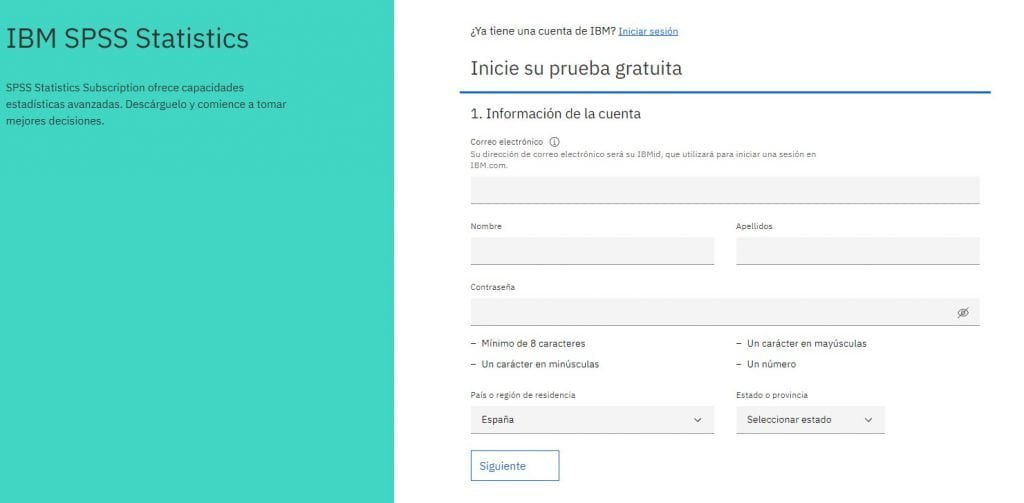
Paso 1. Crea tu cuenta IBMid
Rellena los datos que te pide IBM. Usa un correo al que tengas acceso, porque recibirás un código de 7 cifras para verificar tu identidad.
Paso 2. Entra en el portal de IBM
Al verificar el código recibirás un segundo correo que confirma tu suscripción de prueba y te da acceso al portal de IBM. Entra con el botón «Get Started» o «Comenzar».

Paso 3. Descarga el instalador para Mac
En el portal verás la suscripción de prueba activa de SPSS Statistics. Pulsa «Descargar» y, en la pantalla siguiente, elige la descarga para macOS.


Paso 4. Instala SPSS en tu Mac
Abre el archivo descargado e inicia el instalador. Acepta los términos del contrato de licencia de prueba. Si tu Mac tiene chip Apple y aún no tienes Rosetta 2, macOS te pedirá instalarlo: acepta.

Paso 5. Elige dónde instalarlo y espera
La ubicación que propone el instalador (la carpeta Aplicaciones) suele ser la adecuada. Pulsa «Continuar» y espera a que termine la copia de archivos.

Paso 6. Abre SPSS e inicia sesión
Al abrir el programa tendrás que iniciar sesión con tu IBMid (el correo con el que te registraste) y tu contraseña. Marca «Recordarme» para no escribirlos cada vez. Verás la pantalla de bienvenida con los días de prueba que te quedan.

Problemas habituales al instalar SPSS en Mac
- «No se puede abrir porque es de un desarrollador no identificado»: ve a Ajustes del Sistema → Privacidad y seguridad y pulsa «Abrir igualmente».
- SPSS se cierra al arrancar en un Mac con chip Apple: comprueba que Rosetta 2 está instalado y que usas una versión de SPSS compatible con tu macOS.
- Tu macOS es muy antiguo: las versiones recientes de SPSS no lo admiten. En ese caso, PSPP o Jamovi son una buena opción.
Qué hacer cuando termina la prueba
Pasados los 14 días necesitarás una licencia: la de tu universidad (muchas la ofrecen gratis a sus alumnos), un GradPack para estudiantes o una suscripción de IBM. Si no quieres pagar, Jamovi, JASP y PSPP son gratuitos, funcionan en Mac y abren tus archivos .sav. Tienes la comparativa completa en alternativas gratuitas a SPSS.
Preguntas frecuentes sobre SPSS para Mac
¿SPSS funciona en Mac con chip M1, M2, M3 o M4?
Sí, mediante Rosetta 2. IBM aún no ofrece una versión nativa para Apple Silicon; en mayo de 2026 anunció que su objetivo es la versión 32.0.1.
¿Cuánto dura la prueba gratuita de SPSS para Mac?
14 días, igual que en Windows. Al terminar, el programa deja de funcionar hasta que actives una licencia.
¿Cuál es la mejor alternativa gratuita a SPSS para Mac?
Para la mayoría de estudiantes, Jamovi: es gratuito, nativo en Mac, tiene menús parecidos a SPSS y abre archivos .sav. Si vienes de SPSS y usas sintaxis, PSPP es el más parecido.